Truques
7 Truques do YouTube Que Pouca Gente Conhece
Do modo incógnito ao zoom por pinça: veja 7 funções oficiais do YouTube para Android, iPhone e navegador que muita gente nunca ativou.
Do Modo Desenvolvedor às Legendas ao Vivo: sete funções nativas do Android que estão no seu celular agora, mas que quase ninguém ativa.
 Por W. Amorim
O Android tem dezenas de funções que a maioria das pessoas nunca abre — não porque sejam difíceis, mas porque estão enterradas em menus que ninguém pensa em visitar. Estes sete recursos são nativos, oficiais e a disponibilidade e o caminho exato podem variar por fabricante e versão.
Parece para programador, mas tem um truque específico que qualquer pessoa pode usar: desativar (ou reduzir) as animações do sistema. Isso faz o celular responder visivelmente mais rápido.
Como ativar:
O resultado é imediato: o celular parece mais ágil, especialmente na abertura de apps.
A maioria das pessoas não liga para essa configuração e continua fechando app manualmente achando que isso economiza bateria. Não economiza. O certo é deixar a Bateria Adaptativa fazer o trabalho.
Como ativar:
O sistema usa o padrão de uso do aparelho para limitar o consumo de energia de apps pouco usados em segundo plano. Leva alguns dias para se ajustar à sua rotina.
Está no mesmo lugar que o Bem-estar digital, mas pouca gente descobre sem procurar. O Modo Foco pausa apps específicos — Instagram, TikTok, jogos — sem desinstalá-los. Eles ficam cinzas na tela e não enviam notificações enquanto o modo está ativo.
Como ativar:
Você pode programar o Modo Foco para ativar automaticamente de segunda a sexta das 9h às 18h, por exemplo.
Chamadas, vídeos, podcasts, reuniões: o Android transcreve tudo na tela, em tempo real. O Google descreve o Live Caption como um recurso que gera legendas no próprio dispositivo, mas a disponibilidade e os idiomas podem variar por modelo e versão. É um recurso de acessibilidade que virou ferramenta de produtividade.
Como ativar:
Depois de ativado, um ícone de legenda aparece na barra de volume. Basta aumentar ou diminuir o volume de qualquer mídia para ver o ícone — toque nele para ligar ou desligar as legendas na hora.
Em alguns aparelhos (Pixel, Samsung recente), o atalho também aparece diretamente no painel de volume.
Se você sofrer um acidente e estiver inconsciente, o socorrista vai pegar seu celular bloqueado. Com essa função ativa, ele consegue ver seu nome, tipo sanguíneo, alergias e contato de emergência — sem precisar desbloquear o aparelho.
Como ativar:
Na tela de bloqueio, quem encontrar o celular pode acessar as informações pelo atalho de emergência, se você tiver liberado a exibição na tela bloqueada.
Imagine uma situação em que alguém tenta forçar você a desbloquear o celular com o rosto ou a digital. Com o Modo de Bloqueio ativo, o Android desativa temporariamente todas as biometrias e exige só o PIN ou senha para abrir.
Como ativar a opção:
Como usar quando precisar:
O celular vai exigir PIN ou senha na próxima vez. Biometria desativada até você inserir a senha manualmente.
Os três botões de navegação (voltar, home, multitarefas) tomam espaço embaixo da tela. A navegação por gestos substitui tudo isso por deslizamentos e libera aquela faixa para o conteúdo.
Como ativar:
Os gestos principais:
Leva dois dias para se acostumar. Depois, os botões parecem desperdício de espaço.
Atenção: Todos os recursos desta lista são funções nativas e oficiais do Android ou de apps oficiais do sistema. A disponibilidade e os caminhos variam por aparelho. Desconfie de apps de terceiros que prometem “desbloquear funções escondidas” — na maioria dos casos são adware ou coletam dados sem autorização.
Quer mais dicas assim? Veja também: 7 Funções do WhatsApp Que Pouca Gente Conhece.
A maioria está em Configurações > Sistema ou em apps oficiais como Bem-estar digital. O Modo Desenvolvedor é acessado em Configurações > Sobre o telefone > Número da versão / Build number (toque 7 vezes seguidas). O caminho exato pode variar conforme a marca do celular.
Não. O Modo Desenvolvedor é uma área oficial do Android usada por programadores. O risco só existe se você mexer em opções avançadas que você não conhece — mas desativar animações, por exemplo, é seguro para qualquer usuário.
É um recurso nativo que observa o padrão de uso do aparelho para limitar o consumo de energia de apps pouco usados em segundo plano. Resultado: bateria que dura mais sem você precisar fechar nada manualmente.
Em muitos aparelhos, sim. O Google descreve o Live Caption como um recurso que gera legendas no próprio dispositivo, mas a disponibilidade e os idiomas podem variar por modelo e versão.
Abra o app Segurança/Safety e procure por Seus dados > Informações médicas e Contatos de emergência. Em alguns aparelhos, o caminho também aparece nas configurações de emergência. Preencha nome, tipo sanguíneo, alergias e contato de emergência para que essas informações fiquem acessíveis na tela bloqueada.
W. Amorim · Editor-chefe
Editor-chefe da Revista Destaque. Especialista em cultura pop, tecnologia e tendências digitais desde 2024. Pesquisa e verifica citações históricas antes de publicar.
Do modo incógnito ao zoom por pinça: veja 7 funções oficiais do YouTube para Android, iPhone e navegador que muita gente nunca ativou.

Recursos oficiais escondidos nas configurações: trancar conversas, sair de grupos sem alarde, transcrever áudios e mais.
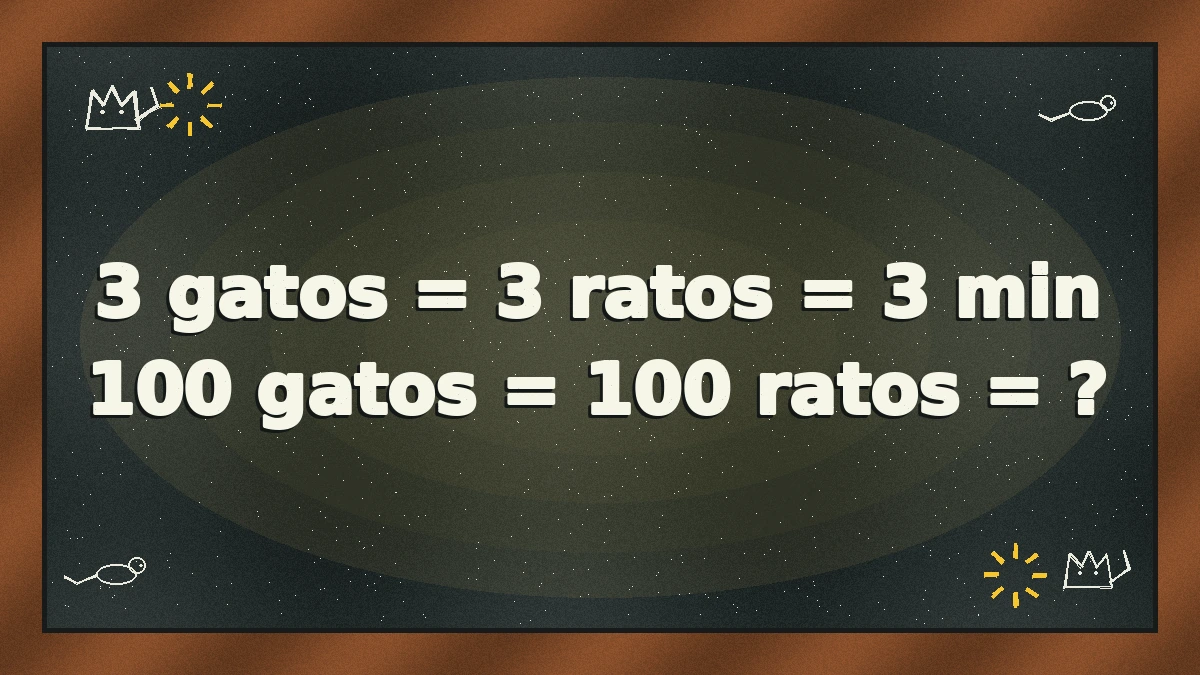
A resposta óbvia está errada. Descubra a solução da charada de raciocínio lógico que engana quase todo mundo e teste a sua atenção.